Application Binomo
Téléchargez l’application de trading pour votre smartphone depuis le site officiel de Binomo à l’aide du bouton ci-dessous. Vous pouvez également consulter les méthodes d’installation alternatives dans notre analyse.
Avertissement sur les risques : le trading comporte un risque élevé de perte de votre capital.
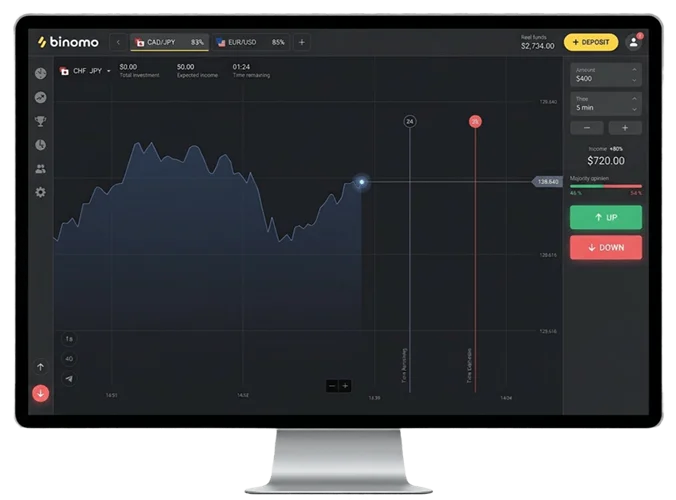
Où télécharger l’application Binomo
| Plateforme | Méthode | Où |
|---|---|---|
| Android | Google Play Store | Recherchez « Binomo » (éditeur : Dolphin Corp) |
| Android (sans Play) | APK direct | Site officiel de Binomo |
| iOS | App Store | Recherchez « Binomo: Smart investments » (développeur : Titawin Limited) |
| iOS (sans App Store) | Version web | Site de Binomo via Safari → Ajouter à l’écran d’accueil |
Google Play et l’App Store sont les points de départ recommandés. L’APK et la version web sont des alternatives officielles — à privilégier si votre région ou votre appareil limite l’accès aux boutiques standards.
Télécharger l’application Binomo sur Android
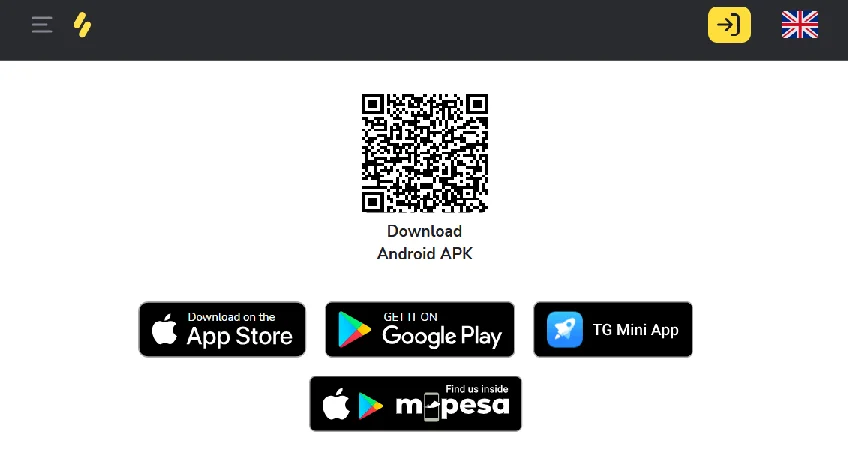
Installer depuis le Google Play Store
- Ouvrez le Google Play Store sur votre appareil
- Recherchez « Binomo » dans la barre de recherche
- Sélectionnez l’application publiée par Dolphin Corp
- Appuyez sur « Installer » et attendez la fin du téléchargement
- Après l’installation, lancez l’application depuis votre écran d’accueil
Si l’application n’apparaît pas dans les résultats, il est possible que votre région impose des restrictions sur le Play Store. Dans ce cas, utilisez l’une des méthodes APK ci-dessous.
Configuration requise
- Android 5.0 ou version ultérieure
- Android 8.0+ recommandé – moins de problèmes de compatibilité
- Taille du téléchargement : environ 30 Mo
Installation APK : quand en avez-vous besoin ?
Si Google Play n’est pas disponible dans votre région ou sur votre appareil, ces alternatives fonctionneront :
| Plateforme | Compatibilité | Complexité de configuration |
|---|---|---|
| AppGallery | Huawei (HarmonyOS/EMUI) | Faible — intégré aux appareils Huawei |
| Galaxy Store | Samsung (OneUI) | Faible — préinstallé sur les appareils Galaxy |
| Aptoide | Tous les Android 5.0+ | Moyenne — nécessite le téléchargement d’un APK |
| APK direct | Tous les Android 5.0+ | Moyenne — installation manuelle |
Comment installer l’APK manuellement :
- Utilisez le bouton de cette page pour ouvrir le site officiel de Binomo, puis inscrivez-vous ou connectez-vous. Ouvrez le menu et choisissez l’option de téléchargement de l’APK.
- Activez « Installer des applications inconnues » (ou « Sources inconnues ») dans les paramètres Sécurité de votre téléphone.
- Téléchargez l’APK depuis le domaine officiel et ouvrez le fichier depuis vos notifications ou votre gestionnaire de fichiers.
- Confirmez les autorisations et terminez l’installation.
- Désactivez ensuite « Sources inconnues » par mesure de sécurité.
Le seul inconvénient : les mises à jour ne sont pas automatiques. Vous devrez donc consulter de temps à autre le site de Binomo et installer vous-même les nouvelles versions.
Télécharger l’application Binomo sur iOS
Installer depuis l’App Store
- Ouvrez l’App Store sur votre appareil
- Recherchez « Binomo: Smart investments » ou recherchez par nom du développeur — Titawin Limited
- Appuyez sur « Obtenir » (téléchargement gratuit)
- Attendez la fin de l’installation, puis lancez l’app depuis votre écran d’accueil
Configuration requise
- iOS 14.0 ou version ultérieure
- Compatible avec iPhone, iPad, iPod touch et les appareils Apple Vision
- Taille du téléchargement : environ 89 Mo
App Store indisponible dans votre région : la version web comme alternative complète
Dans certaines régions, l’App Store ne distribue pas Binomo en raison des réglementations locales relatives au trading à durée fixe. La version web optimisée pour mobile est une solution officielle, pleinement fonctionnelle, et non un simple contournement temporaire. L’interface s’adapte aux écrans mobiles et inclut presque toutes les fonctionnalités de l’application : graphiques en temps réel, accès complet aux actifs, dépôts et retraits.
Comment ajouter Binomo à votre écran d’accueil via Safari :
- Ouvrez Safari et rendez-vous sur le site de Binomo
- Appuyez sur l’icône Partager (carré avec flèche vers le haut) en bas de l’écran
- Faites défiler et sélectionnez « Sur l’écran d’accueil »
- Nommez le raccourci, par exemple « Binomo Trading »
- Appuyez sur « Ajouter » en haut à droite
Cela crée une icône qui ouvre Binomo directement depuis votre écran d’accueil, sans afficher les contrôles du navigateur. Pour une utilisation quotidienne, le comportement est très proche d’une application native.
Premier lancement et configuration
Création de compte
Après avoir ouvert l’application pour la première fois :
- Appuyez sur « S’inscrire » sur l’écran d’accueil
- Choisissez votre méthode d’inscription : e-mail (saisissez votre adresse et créez un mot de passe), compte Google ou compte Facebook (authentification en un clic)
- Sélectionnez la devise de votre compte dans la liste — USD, EUR, GBP ou options locales
- Consultez le Contrat Client et la Politique de confidentialité
- Cliquez sur « S’inscrire »
- Confirmez votre e-mail via le lien de vérification envoyé dans votre boîte de réception
Point important : le choix de la devise est définitif et ne peut pas être modifié après l’inscription. Sélectionnez-la en fonction de votre principal moyen d’approvisionnement afin d’éviter des frais de conversion. Si vous prévoyez de déposer en USD, choisissez USD dès le départ.
Paramètres de sécurité
Juste après la connexion, activez l’authentification à deux facteurs dans Paramètres → Sécurité. Vous pouvez choisir entre des codes SMS envoyés sur votre numéro enregistré ou des codes temporisés via une application d’authentification comme Google Authenticator ou Authy. L’application d’authentification est généralement la meilleure option : elle fonctionne sans réseau mobile et n’est pas vulnérable aux attaques de type SIM swap. Avec la 2FA activée, votre compte reste protégé même si votre mot de passe est compromis.
Ce que contient l’application
Interface de trading
À l’ouverture de l’application, l’écran principal affiche un graphique de prix en direct pour l’actif sélectionné, ainsi qu’un panneau de trading en bas et votre solde actuel réparti entre fonds réels et fonds démo. Depuis la liste d’actifs, vous pouvez parcourir plus de 70 instruments : paires forex, matières premières, indices et cryptomonnaies. Chaque actif affiche son pourcentage de payout en temps réel, ce qui vous permet d’estimer le rendement avant de placer une position.
Placer un trade se fait en quatre étapes : sélectionnez un actif, définissez votre montant d’investissement (à partir de 1 $), choisissez une durée/heure d’expiration, puis appuyez sur le bouton vert UP ou rouge DOWN. La position se clôture automatiquement à l’expiration, sans option de sortie anticipée.
Si vous souhaitez plus de détails sur la plateforme, consultez notre page principale Binomo, où nous présentons les modes de trading et les fonctionnalités clés.
Graphiques et indicateurs
Les graphiques sont disponibles en trois styles : chandeliers, Heikin Ashi et ligne. Les unités de temps vont de 5 secondes à 30 jours. La plupart des traders sur mobile restent sur des horizons de 1 minute à 1 heure, plus lisibles sur un petit écran.
L’application Android inclut un ensemble complet d’indicateurs : moyennes mobiles (simple, exponentielle, pondérée), RSI, MACD, Bandes de Bollinger, Parabolic SAR, CCI, ADX et oscillateur stochastique. L’application iOS propose Moving Average, Alligator et Bandes de Bollinger. Si vous avez besoin de la suite complète sur iPhone, la version web met tous les indicateurs à disposition.
Les outils de dessin incluent des lignes de tendance, des niveaux horizontaux de support et de résistance, des niveaux de retracement de Fibonacci et des canaux. Sur Android, vous pouvez tracer jusqu’à 20 lignes par graphique.
Compte démo
Le compte de démonstration Binomo se charge automatiquement après l’inscription avec 10 000 $ de fonds virtuels. Tous les actifs, graphiques et indicateurs disponibles sur les comptes réels fonctionnent de la même manière en mode démo, ce qui en fait un environnement fiable pour tester des stratégies avant de passer à l’argent réel.
Dépannage
Problèmes Android
| Problème | Cause | Solution |
|---|---|---|
| L’application plante au démarrage | Cache corrompu ou OS obsolète | Videz le cache dans Paramètres → Applications → Binomo → Stockage → Vider le cache. Mettez à jour vers Android 8.0+ si possible |
| Erreur des services Google Play | Services Play manquants ou obsolètes | Installez la dernière version de l’APK Google Play Services depuis une source officielle. Redémarrez votre appareil après l’installation |
| Les graphiques ne se chargent pas | Connexion instable ou problème côté serveur | Basculez entre Wi‑Fi et données mobiles. Consultez la page de statut de Binomo pour vérifier d’éventuelles pannes |
| Boucle de connexion | Conflit lié aux identifiants en cache | Déconnectez-vous complètement, effacez les données de l’application, redémarrez votre appareil, puis reconnectez-vous |
| Échec des paiements | Coordonnées de carte incorrectes ou restrictions régionales | Vérifiez le numéro de carte et le CVV. Essayez une autre méthode de paiement. Contactez le support si le problème persiste |
En cas de problèmes persistants, désinstallez complètement l’application, redémarrez votre appareil, puis réinstallez depuis Google Play ou via un nouveau téléchargement APK.
Problèmes iOS
| Problème | Cause | Solution |
|---|---|---|
| Échecs de connexion | Mot de passe incorrect ou compte verrouillé | Réinitialisez le mot de passe via la récupération par e-mail. Vérifiez si le compte a été verrouillé après plusieurs tentatives infructueuses |
| Graphiques qui se figent | Mémoire de l’application ou iOS obsolète | Forcez la fermeture de l’app en balayant vers le haut depuis l’indicateur d’accueil, puis relancez. Mettez à jour vers la dernière version d’iOS |
| Erreurs de paiement | Carte bloquée pour les paiements internationaux | Confirmez que votre banque autorise les paiements vers des plateformes offshore. Essayez un portefeuille électronique ou les cryptos comme alternative |
| Notifications qui ne fonctionnent pas | Autorisations désactivées | Allez dans Réglages → Binomo → Notifications et activez toutes les catégories |
Pour les problèmes techniques non résolus, le chat en direct 24/7 intégré à l’application vous met en relation plus rapidement qu’un e-mail à [email protected].
Vérification du compte
La procédure KYC sur Binomo comporte trois éléments : une pièce d’identité officielle, un justificatif de domicile récent et un selfie où vous tenez votre pièce d’identité. Vous pouvez tout envoyer depuis la section profil dans l’application. La vérification se termine généralement sous 24 heures, mais des retards peuvent survenir si les documents sont flous, expirés ou ne correspondent pas aux informations du compte. Si le délai dépasse 48 heures, contactez le support via le chat en direct.
Pour une explication complète des exigences et des problèmes possibles, consultez la section inscription (vérification) dans notre guide principal.
Foire aux questions
Les sources officielles sont Google Play (recherche « Binomo », éditeur : Dolphin Corp), l’App Store (recherche « Binomo: Smart investments », développeur : Titawin Limited) et le site officiel de Binomo pour le téléchargement direct de l’APK. Limitez-vous à ces trois sources. Les sites tiers en dehors du site officiel et des boutiques vérifiées ne peuvent pas garantir que vous obtenez une version de l’application non modifiée.
Oui. Vous pouvez installer via AppGallery (Huawei), Galaxy Store (Samsung), Aptoide, ou via l’APK direct depuis le site officiel de Binomo. Activez « Sources inconnues » (ou l’installation depuis des sources inconnues) dans les paramètres de sécurité Android, installez le fichier, puis désactivez l’option une fois terminé.
Sur Android via Google Play, les mises à jour s’installent automatiquement, ou vous pouvez les lancer manuellement depuis la boutique. Pour les installations APK, consultez le site officiel de Binomo pour obtenir la dernière version et réinstallez manuellement. Sur iOS, les mises à jour se font via l’App Store, comme d’habitude.
Ouvrez AppGallery, préinstallé sur les appareils Huawei, puis recherchez Binomo. Aucune configuration supplémentaire n’est nécessaire, ce qui en fait l’option la plus simple pour les appareils sous HarmonyOS et EMUI.
Les réglementations locales relatives au trading à durée fixe limitent la distribution dans l’App Store dans certaines régions. La solution pratique consiste à utiliser le site de Binomo optimisé pour mobile via Safari et à l’ajouter à votre écran d’accueil. Gardez à l’esprit que l’utilisation d’un VPN pour contourner ces restrictions viole les conditions d’utilisation de Binomo et expose votre compte à un risque de fermeture.
Les réglementations locales relatives au trading à durée fixe limitent la distribution dans l’App Store dans certaines régions. La solution pratique consiste à utiliser le site de Binomo optimisé pour mobile via Safari et à l’ajouter à votre écran d’accueil. Gardez à l’esprit que l’utilisation d’un VPN pour contourner ces restrictions viole les conditions d’utilisation de Binomo et expose votre compte à un risque de fermeture.