Téléchargement de l'application Quotex pour PC
Tradez sur la plateforme Qxbroker depuis votre ordinateur via la version web et découvrez les différentes méthodes de téléchargement de l’application.
Avertissement sur les risques : Le trading comporte un risque élevé de perte de capital.
Comment télécharger Quotex sur PC : Plateforme web, PWA et émulateurs
Quotex ne propose pas d’applications dédiées pour Windows ou Mac, mais trois méthodes fiables permettent de trader depuis un PC. Nous analysons chaque approche avec des instructions détaillées pour sélectionner la solution optimale.
Version web Quotex - Méthode la plus simple pour trader sur PC
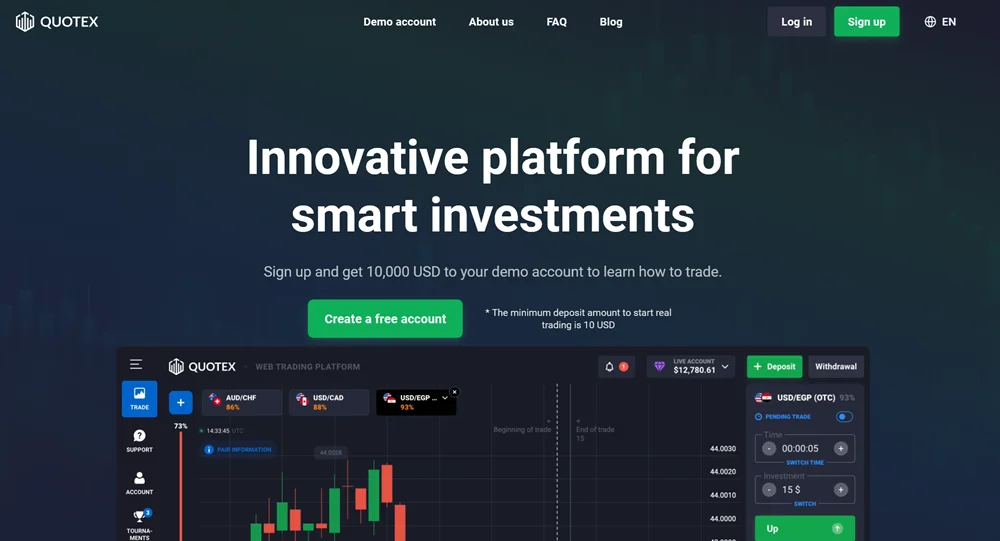
L’approche basée sur navigateur demeure la voie la plus directe pour accéder aux services de trading Quotex sur ordinateur de bureau. Cette méthode ne nécessite aucun téléchargement et fonctionne sur tous les principaux systèmes d’exploitation sans problème de compatibilité.
Avantages du trading par navigateur
Les navigateurs modernes comme Chrome, Firefox, Safari et Edge gèrent efficacement la plateforme HTML5 de Quotex. La version web offre des fonctionnalités identiques aux applications de bureau, notamment les graphiques en temps réel, les indicateurs techniques et les systèmes d’exécution d’ordres. Les utilisateurs Windows 10, macOS et Linux accèdent aux mêmes fonctionnalités quel que soit leur système d’exploitation.
Les études de performance montrent que les plateformes de trading web consomment 40 à 60% de ressources système en moins par rapport aux applications autonomes. Cette efficacité provient des moteurs JavaScript optimisés des navigateurs et de leurs systèmes de gestion mémoire.
Démarrer le trading par navigateur
- Ouvrez votre navigateur préféré et rendez-vous sur le site officiel Quotex.
- Créez un compte en utilisant vos identifiants email ou les options de connexion via réseaux sociaux. La plateforme se charge instantanément sans invite d’installation ni avertissement de sécurité.
La configuration système reste minimale : tout ordinateur fabriqué après 2015 avec 4 Go de RAM gère la plateforme sans difficulté. La stabilité de la connexion internet importe davantage que la puissance de traitement brute pour des performances de trading cohérentes.
Compatibilité des navigateurs avec Quotex
| Navigateur | Compatibilité Windows | Compatibilité macOS | Compatibilité Linux | Évaluation des performances |
|---|---|---|---|---|
| Chrome | Complète | Complète | Complète | Excellent |
| Firefox | Complète | Complète | Complète | Très bien |
| Safari | N/D | Complète | N/D | Bien |
| Edge | Complète | Limitée | Limitée | Excellent |
| Opera | Complète | Complète | Complète | Bien |
PWA Quotex - Installation de l'application web sur le bureau
La technologie Progressive Web App fait le pont entre les plateformes basées navigateur et les applications de bureau natives. L’installation PWA crée une fenêtre Quotex dédiée qui se lance indépendamment des onglets du navigateur.
Installation PWA selon les navigateurs
Processus d'installation Chrome :
- Ouvrez le site Quotex dans le navigateur Chrome.
- Recherchez l'icône d'installation dans la barre d'adresse (qui apparaît comme un symbole d'écran d'ordinateur).
- Cliquez sur l'icône et sélectionnez "Installer" dans le menu déroulant.
- Confirmez l'installation lorsque la boîte de dialogue système vous le demande.
Edge Installation Process:
- Naviguez vers la plateforme Quotex en utilisant Microsoft Edge.
- Accédez au menu à trois points dans le coin supérieur droit du navigateur.
- Sélectionnez "Applications" dans le menu déroulant.
- Choisissez l'option "Installer ce site comme application".
Avantages PWA par rapport à la version web standard
Les installations PWA créent des raccourcis bureau qui lancent Quotex dans des fenêtres isolées. Ces fenêtres excluent les barres de navigation du navigateur, les favoris et les interfaces d’onglets. L’environnement épuré réduit les distractions pendant les sessions de trading.
L’intégration système inclut les icônes de barre des tâches, les entrées dans le menu Démarrer et le support des notifications. Les mises à jour se font automatiquement sans intervention de l’utilisateur, maintenant les dernières fonctionnalités de la plateforme et les correctifs de sécurité.
Émulateur Android pour Quotex sur PC
Les logiciels d’émulation créent des environnements Android virtuels sur les ordinateurs de bureau, permettant l’exécution d’applications mobiles. Cette approche convient aux traders qui préfèrent les interfaces mobiles ou nécessitent des fonctionnalités d’application spécifiques non disponibles dans les versions web.
Sélection d'émulateur pour Windows et Mac
BlueStacks domine le marché de l’émulation avec plus de 500 millions de téléchargements dans le monde. Le logiciel prend en charge les systèmes Windows et macOS avec accélération matérielle pour des performances fluides. NoxPlayer offre des alternatives légères optimisées pour les applications de jeu.
LDPlayer se concentre spécifiquement sur les applications de trading et de productivité, consommant moins de ressources système que les émulateurs généralistes. MEmu fournit des options de personnalisation avancées pour les utilisateurs expérimentés qui nécessitent des versions Android spécifiques ou des profils d’appareil.
Installing Quotex Through BlueStacks
- Téléchargez BlueStacks depuis le site officiel et terminez l'installation.
- Lancez l'émulateur et connectez-vous en utilisant les identifiants de compte Google.
- Ouvrez Google Play Store dans l'environnement Android virtuel.
- Lancez Quotex depuis l'écran d'accueil de l'émulateur et connectez-vous à votre compte de trading.
Optimisation des performances de l'émulateur
Allouez au moins 4 Go de RAM à l’émulateur pour un fonctionnement stable. Activez l’accélération matérielle dans les paramètres de l’émulateur pour améliorer le rendu graphique et réduire l’usage CPU. Fermez les applications Windows inutiles avant de lancer les sessions de trading. Les pilotes de carte graphique nécessitent des mises à jour régulières pour une performance optimale de l’émulateur. NVIDIA et AMD publient des mises à jour de pilotes mensuelles qui améliorent le support de virtualisation et la stabilité.
Comparaison des émulateurs Android populaires
| Émulateur | Utilisation RAM | Utilisation CPU | Difficulté d’installation | Compatibilité avec Quotex |
|---|---|---|---|---|
| BlueStacks | 3-4GB | Moyenne | Facile | Excellent |
| NoxPlayer | 2-3GB | Faible | Facile | Très bon |
| LDPlayer | 2-3GB | Faible | Moyenne | Bon |
| MEmu | 3-4GB | Moyenne | Difficile | Très bon |
Comparaison des options d'installation Quotex PC
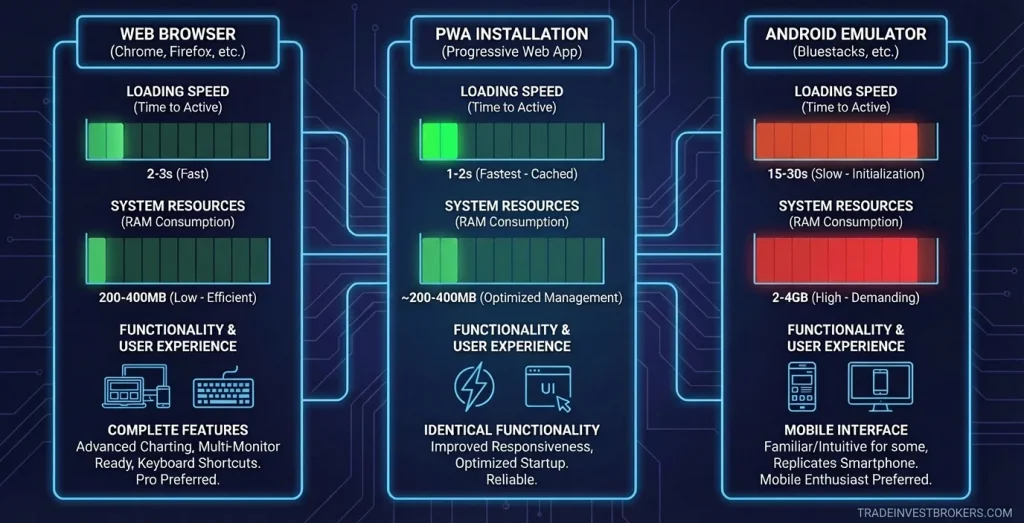
Les tests de performance révèlent des différences significatives entre les approches d’installation. Les navigateurs web excellent en vitesse de chargement et efficacité des ressources, tandis que les émulateurs fournissent des interfaces mobiles familières au coût des ressources système.
Analyse des performances et ressources système
Le trading basé navigateur se charge habituellement en 2 à 3 secondes sur une connexion haut débit normale. Les installations PWA démarrent légèrement plus rapidement, souvent en 1 à 2 secondes, car une partie de l’interface est mise en cache. Les émulateurs Android prennent le plus de temps, environ 15 à 30 secondes, puisque l’ensemble du système virtuel doit s’initialiser en premier.
L’usage mémoire montre un écart encore plus important. Les versions web et PWA utilisent typiquement 200 à 400 Mo de RAM pendant les sessions actives, tandis que les émulateurs réservent 2 à 4 Go peu importe ce que vous faites.
Fonctionnalité et expérience utilisateur
Les plateformes web donnent accès complet à toutes les fonctionnalités de trading, y compris les outils graphiques et indicateurs personnalisés. Les PWA conservent la même fonctionnalité mais tendent à paraître plus réactives car elles fonctionnent sans la couche navigateur.
Les installations émulateur affichent l’interface mobile. Certains traders préfèrent cette disposition car elle semble plus simple et familière s’ils tradent déjà sur téléphone.
Les utilisateurs professionnels choisissent souvent la version web ou PWA pour les configurations multi-écrans et raccourcis clavier, tandis que les traders axés mobile gravitent vers les émulateurs qui reproduisent l’expérience smartphone sur un écran plus grand.
Comparaison détaillée des méthodes
| Fonctionnalité | Version Web | Application PWA | Émulateur Android |
|---|---|---|---|
| Temps d’installation | 0 minutes | 1 minute | 7-15 minutes |
| Ressources système | Très faibles | Faibles | Élevées |
| Vitesse de chargement | Rapide | Très rapide | Lente |
| Niveau de sécurité | Maximum | Maximum | Moyen |
| Méthode de mise à jour | Automatique | Automatique | Manuelle |
| Accès hors ligne | Aucun | Aucun | Aucun |
Résolution des problèmes d'installation de l'application Quotex PC
Des problèmes techniques empêchent occasionnellement l’accès réussi à la plateforme. Les problèmes liés au navigateur proviennent typiquement de logiciels obsolètes ou d’extensions conflictuelles. Les difficultés d’émulateur impliquent souvent les paramètres de virtualisation ou des ressources matérielles insuffisantes.
Erreurs d'installation courantes et solutions
Les échecs d’installation PWA résultent habituellement de JavaScript désactivé ou de politiques de navigateur restrictives. Les réseaux d’entreprise bloquent parfois les installations PWA via les paramètres de stratégie de groupe. Passer à des connexions internet personnelles résout la plupart des problèmes de pare-feu d’entreprise.
- Videz le cache et les cookies du navigateur avant de tenter l’installation PWA
- Désactivez temporairement les bloqueurs de publicité pendant le processus d’installation
- Vérifiez la compatibilité de version du navigateur avec les standards PWA
- Utilisez un navigateur différent
Les problèmes d’émulateur impliquent fréquemment des conflits Windows Hyper-V ou un support de virtualisation CPU insuffisant. Les processeurs modernes incluent des fonctionnalités de virtualisation qui nécessitent une activation BIOS. Les technologies Intel VT-x et AMD-V doivent être activées pour un fonctionnement stable de l’émulateur.
- Vérifiez le support de virtualisation CPU dans l’onglet performance du gestionnaire des tâches
- Désactivez Windows Hyper-V si vous utilisez des émulateurs tiers
- Mettez à jour les pilotes graphiques avant d’installer le logiciel d’émulation
Optimisation pour PC de faible spécification
Les ordinateurs plus anciens bénéficient des techniques d’optimisation de navigateur. L’accélération matérielle de Chrome améliore les performances sur les systèmes avec cartes graphiques dédiées. Les paramètres de gestion mémoire de Firefox réduisent l’usage RAM pendant les sessions de trading prolongées.
L’optimisation d’émulateur nécessite une allocation soigneuse des ressources. Réduire la résolution d’écran de l’émulateur Android de 1080p à 720p diminue significativement la charge GPU. Limiter l’installation d’applications en arrière-plan prévient la consommation de ressources inutiles.
Sécurité : Éviter les fausses applications Qx
Des applications Quotex frauduleuses apparaissent sur diverses plateformes de partage de fichiers et bibliothèques de téléchargement de logiciels, promettant souvent une « version PC spéciale » que la plateforme n’a jamais réellement publiée. En réalité, ces installateurs mystérieux tendent à inclure tout sauf une application de trading fonctionnelle. Malware, adware, toute la collection. Heureusement, Windows Defender attrape habituellement ces clones avant qu’ils ne causent des dommages.
L’accès réel à la plateforme ne vient que du site officiel ou des magasins d’applications vérifiés. La société ne distribue aucun logiciel PC autonome, donc tout « installateur exclusif » offert sur des pages de téléchargement tierces devrait être traité avec prudence.
Si une version Windows officielle de Quotex est publiée en 2026, nous nous assurerons de mettre à jour cette page et de vous en informer.
Le choix pratique
Je recommande de commencer avec la version web et de passer à la PWA pour une commodité renforcée. Le trading basé navigateur offre l’équilibre parfait d’accessibilité, sécurité et performance pour la plupart des utilisateurs. L’installation PWA ajoute l’intégration bureau sans sacrifier ces avantages. Les solutions émulateur servent des cas d’usage spécifiques où les interfaces mobiles fournissent des avantages distincts par rapport aux alternatives web.
FAQ - Application pour PC
Vous n’avez pas besoin d’un installateur traditionnel. Ouvrez le site officiel dans le navigateur Chrome et cherchez l’icône d’installation dans la barre d’adresse à côté de l’étoile des favoris. Cliquez dessus et confirmez l’installation pour ajouter la version PWA à votre bureau. Cela crée une fenêtre d’application autonome sans nécessiter un programme Windows complet.
Oui, la plateforme web ne nécessite aucune installation et fonctionne directement via les interfaces navigateur. Visitez simplement le site officiel Quotex et connectez-vous à votre compte pour un accès immédiat au trading.
Les versions web et PWA se mettent à jour automatiquement via les changements côté serveur. Les installations émulateur nécessitent des mises à jour manuelles d’application via Google Play Store ou téléchargements APK depuis les sources officielles.